
En haut : ce tutoriel couvre une version WooGraphQL antérieure et n’est plus à jour. Une version réécrite est en cours — nous y lierons une fois qu’elle sera publiée.
Sommaire
- Configuration WordPress pour votre application eCommerce sans tête
- Création et mise en place de votre application eCommerce pour le développement
- Pages d’annonce de boutique de construction avec WooGraphQL
- Création de connexion utilisateur et navigation
- Création de la page Produit et des options de panier
Bienvenue dans la troisième partie de notre série de tutoriels sur la création d’une application eCommerce sans tête! Ce chapitre est un pas en avant pas à pas de la création des pages d’inscription de boutique en utilisant WooGraphQL + Next 13. L’accent est mis sur la mise en place d’un système de navigation et d’une page Shop pour votre plateforme de commerce électronique.
Pages d’annonce de boutique de construction avec WooGraphQL
Nous allons commencer par créer la page de magasin avec peu ou pas de fonctionnalité de filtrage, puis terminer par mettre en œuvre la fonctionnalité de filtrage et mettre à jour chaque composant respectivement. Sans plus tarder, commençons !
Partie 1: Modifier la disposition des racines
Nous allons d’abord modifier notre disposition racine pour inclure la navigation en haut.
1. Mise à jour /app/layout.tsx:
// app/layout.tsx
import {
  OrderEnum,
  TermObjectsConnectionOrderbyEnum,
  fetchCategories,
} from '@/graphql';

import { TopNav, NavItem } from '@/server/TopNav';
import { Toaster } from '@/ui/toaster';

import './globals.css';

export const metadata = {
  title: process.env.SITE_NAME,
  description: process.env.SITE_DESCRIPTION,
}

export default async function RootLayout({
  children,
}: {
  children: React.ReactNode
}) {
  const categories = await fetchCategories(
    5,
    1,
    {
    orderby: TermObjectsConnectionOrderbyEnum.COUNT,
    order: OrderEnum.DESC
    }
  ) || [];
  const menu: NavItem[] = [
    ...categories.map((category) => ({
        label: category.name as string,
        href: `/${category.slug}`,
    })),
  ];

  return (
    <html lang="en">
      <body>
        <TopNav menu={menu}/>
        <main className="w-full">
          {children}
        </main>
        <Toaster/>
      </body>
    </html>
  );
}
La nouvelle disposition utilisera TopNav depuis le serveur WooGraphQL. Cela remplira le menu de navigation avec les catégories de produits récupérées à partir du paramètre GraphQL. De plus, nous importons un grille-pain pour les notifications et les commentaires des utilisateurs.
2. Créer server/TopNav/index.ts:
// serveur/TopNav/index.ts
export * from './TopNav';
Ce fichier fonctionne comme un fichier baril, nous permettant d’importer tout de ./TopNav à la fois, simplifier les importations ailleurs dans notre code. C’est une pratique courante pour isoler les tests associés et les fichiers utilitaires locaux. S’attendre à ce que ce modèle soit utilisé pour tous les composants /server. A l’avenir, je n’afficherai pas les fichiers du baril des composants à quelques exceptions près.
3. Créer server/TopNav/TopNav.tsx:
// serveur/TopNav/TopNav.tsx
import { NavLink } from '@/ui/NavLink';
import { UserNav } from '@/client/UserNav';

export interface NavItem {
    label: string;
    href: string;
    cta?: boolean;
}

export interface TopNavProps {
    menu: NavItem[];
}

export function TopNav({ menu }: TopNavProps) {
  return (
    <nav className="w-full bg-white min-h-24 py-4 px-4">
      <ul className="max-w-screen-lg m-auto w-full flex flex-row gap-x-4 justify-end items-center">
        <h1>{process.env.SITE_NAME}</h1>
        {menu.map((item, i) => (
          <li key={i} className="group">
            <NavLink href={item.href}>
              {item.label}
            </NavLink>
          </li>
        ))}
      </ul>
    </nav>
  );
}
Ce fichier définit notre TopNav composant, une barre de navigation intégrale qui comprend une liste des catégories (s’il y en a) et de l’image de marque du site. Dans notre cas dans notre layout.tsx nous fournissons les 5 catégories les plus peuplées.
Partie 2: Créer des composants de serveur de page et de boutique
Maintenant, nous allons créer une page Shop où les produits peuvent être listés.
1. Réfacteur app/page.tsx:
// app/page.tsx
import {
  fetchProducts,
  fetchCategories,
  fetchColors,
} from '@/graphql';
import { Shop } from '@/server/Shop';

export default async function ShopPage() {
  const products = await fetchProducts(20, 0);
  const categories = await fetchCategories(20, 0, { hideEmpty: true }) || [];
  const colors = await fetchColors(20, 0, { hideEmpty: true }) || [];

  if (!products) return (
    <h1>Page not found</h1>
  );

  return (
    <Shop
      products={products}
      categories={categories}
      colors={colors}
/>
  );
}
La nouvelle implémentation récupère des produits, des catégories et des couleurs de notre terminal GraphQL et les affiche en utilisant la Shop composante. Ce composant est chargé de rendre une liste complète des produits, des catégories et des filtres de couleur.
2. Créer le composant Shop /server/Shop/Shop.tsx:
// serveur/Shop/Shop.tsx
import { Product, ProductCategory, PaColor } from '@/graphql';
import { ShopCategories } from "@/client/ShopCategories";
import { PaColorPicker } from '@/client/PaColorPicker';
import { SearchBar } from '@/client/SearchBar';
import { ProductListing } from '@/client/ProductListing';
import { ShopSidebar } from '@/server/ShopSidebar';

export interface ShopProps {
    products: Product[];
    categories?: ProductCategory[];
    colors: PaColor[];
}

export function Shop(props: ShopProps) {
  const {
    products,
    categories,
    colors,
  } = props;

  return (
    <div className="w-full flex max-w-screen-lg mx-auto">
      <ShopSidebar>
        {categories && (
        <>
          <p className="font-serif text-lg font-bold mb-2">Categories</p>
          <ShopCategories categories={categories}/>
        </>
        )}
        <p className="font-serif text-lg font-bold mb-2">Colors</p>
        <PaColorPicker colors={colors}/>
      </ShopSidebar>
      <div className="w-full px-4 lg:w-3/4">
        <p className="font-serif text-lg font-bold mb-2">Search</p>
        <SearchBar/>
        <p className="font-serif text-lg font-bold mb-2">Results</p>
        <ProductListing products={products}/>
      </div>
    </div>
  );
}
Le composant Shop affiche une barre latérale avec des catégories et des filtres de couleur et une zone principale avec une barre de recherche et une liste de produits. Il utilise plusieurs composants pour enfants, que nous créerons ensuite
3. Créez le composant ShopSidebar :
// serveur/ShopSidebar/ShopSidebar.tsx
import { PropsWithChildren } from 'react';

import {
  Sheet,
  SheetContent,
  SheetTrigger,
  SheetFooter,
  SheetClose,
} from '@/ui/sheet';
import { Button } from '@/ui/button';

export function ShopSidebar({ children }: PropsWithChildren) {
  return (
    <>
      <Sheet>
        <SheetTrigger asChild className="lg:hidden w-16 fixed inset-x-0 mx-auto bottom-10 z-30">
          <Button type="button">
            Open
          </Button>
        </SheetTrigger>
        <SheetContent>
          {children}
          <SheetFooter>
            <SheetClose asChild className="mt-4">
              <Button className="w-full flex items-center gap-x-2" type="button">
                Close
              </Button>
            </SheetClose>
          </SheetFooter>
        </SheetContent>
      </Sheet>
      <div className="hidden lg:block w-1/4 px-4">
        {children}
      </div>
    </>
  );
}
Les ShopSidebar composant fournit une navigation latérale de type feuille pour les vues mobiles en utilisant un autre shadcn/ui composante. Il s’effondre dans un bouton et s’étend en cliquant, révélant ses enfants (catégories et filtres de couleur). Sur des écrans plus grands, la barre latérale est toujours visible.
Partie 3: Créer des composants clients de la page Shop
1. Création du fichier baril pour un composant client /client/ShopCategories/index.ts:
// client/ShopCatégories/index.tsx
'use client';
export * from './ShopCategories';
Similaire au fichier baril des composants du serveur, sauf 'use client'; en haut du dossier.
2. Créer ShopCategories composant:
// client/ShopCatégories/ShopCatégories.tsx
import Link from 'next/link';

import { cn } from '@/utils/ui';
import { ProductCategory } from '@/graphql';

import { Badge } from '@/ui/badge';
import { NavLink } from '@/ui/NavLink';

export interface ShopCategoriesProps {
  categories: ProductCategory[];
}

export function ShopCategories({ categories }: ShopCategoriesProps) {
  return (
    <ul className="mb-4 max-h-[40vh] lg:max-h-[25vh] overflow-y-scroll scrollbar-thin scrollbar-corner-rounded scrollbar-thumb-ring">
      {categories.map((category) => {
        return (
          <li className="group py-2" key={category.id}>
            <NavLink href="#">
              {category.name}
            </NavLink>
          </li>
        );
      })}
    </ul>
  );
}
Les ShopCategories composant prend les catégories de produits récupérés et les liste dans une liste défilante. Chaque catégorie est cliquable, mais le lien n’est pas encore fonctionnel.
3. Créer PaColorPicker composante:
// client/PaColorPicker/PaColorPicker.tsx
import { cn } from '@/utils/ui';
import { PaColor } from '@/graphql';

import { NavLink } from '@/ui/NavLink';

interface ColorSwatchProps {
  color: string;
  circle?: boolean;
  small?: boolean;
}

function ColorSwatch({ color, circle, small }: ColorSwatchProps) {
  return (
    <div
      className={cn(
          circle ? 'rounded-full' : 'rounded',
          small ? 'w-4 h-4' : 'w-6 h-6',
      )}
      style={{ backgroundColor: color }}
/>
  );
}

export interface PaColorPickerProps {
  colors: PaColor[];
}

export function PaColorPicker({ colors }: PaColorPickerProps) {
  return (
    <ul className="mb-4 max-h-[40vh] lg:max-h-[25vh] overflow-y-scroll scrollbar-thin scrollbar-corner-rounded scrollbar-thumb-ring">
      {colors.map((color) => {
        return (
          <li className="group py-4" key={color.id}>
            <NavLink href="#" className="px-0 flex gap-2">
              <ColorSwatch color={color.slug as string}/>
              {color.name}
            </NavLink>
          </li>
        );
      })}
    </ul>
  );
}
Les PaColorPicker composant rend une liste de filtres de couleur en utilisant les données de couleur récupérées à partir du paramètre GraphQL. Chaque couleur est représentée par un ColorSwatch et le nom de la couleur. Comme dans les catégories, les filtres de couleur sont cliquables, mais les liens ne sont pas encore fonctionnels.
4. Créer ProductListing composant:
// client/ProductListing/ProductListing.tsx
import { useEffect } from 'react';
import { useRouter } from 'next/navigation';
import Link from 'next/link';

import { cn } from '@/utils/ui';
import { Product, SimpleProduct } from '@/graphql';
import { useIsMobile } from '@/hooks/mobile';
import { Image } from '@/ui/Image';
import {
  Card,
  CardContent,
  CardFooter,
  CardHeader,
  CardTitle,
} from "@/ui/card";

export interface ProductListingProps {
  products: Product[];
}

const pageSize = 12;

export function ProductListing({ products }: ProductListingProps) {
  const { push } = useRouter();
  const isMobile = useIsMobile();
  const maxPages = 5;
  const pageCount = Math.floor((products).length / pageSize);
  const hasNext = page < pageCount;
  const hasPrev = page> 1;

  const displayProducts = products.slice((page - 1) * pageSize, page * pageSize);

  return (
    <>
      <p className="font-semibold mb-4">Showing {displayProducts.length} of {(filteredProducts || products).length} items</p>
      <div className="flex flex-wrap justify-center md:justify-start gap-4">
        {displayProducts.map((product) => {
          const sourceUrl = product.image?.sourceUrl;
          const altText = product.image?.altText || '';
          return (
            <Link href={`/product/${product.slug}`} key={product.id}>
              <Card className="w-44 md:w-36">
                <CardHeader className="p-4">
                  <CardTitle className="font-serif whitespace-nowrap">{product.name}</CardTitle>
                  {sourceUrl && (
                    <Image
                        width={176}
                        height={176}
                        className="w-full"
                        src={sourceUrl}
                        alt={altText}
                        ratio={1 / 1}
                        fill={false}
/>
                  )}
                </CardHeader>
                <CardContent className="p-4">
                  <p className="text-sm truncate">{product.shortDescription}</p>
                </CardContent>
                <CardFooter className="p-4">
                  <p className="font-serif font-bold">{(product as SimpleProduct).price}</p>
                </CardFooter>
              </Card>
            </Link>
          );
        })}
      </div>
      <div className="flex justify-center my-4 gap-x-2 text-sms">
        <Link
            href="#"
            role="button"
            className={cn(
                hasPrev ? 'text-primary-foreground' : 'text-gray-400 opacity-50 pointer-events-none',
                'self-center rounded-md text-sm font-medium transition-colors',
                'focus-visible:outline-none focus-visible:ring-1 focus-visible:ring-ring',
                'bg-primary shadow hover:bg-primary/90 h-9 px-4 py-2',
            )}
            aria-label="Previous page"
            shallow
>
            Previous
        </Link>
        <div className="flex flex-wrap justify-center gap-2">
          {Array.from({ length: Math.min(pageCount, maxPages) }).map((_, index) => {
            const pageNumber = page> Math.floor(maxPages / 2)
            ? (page - Math.floor(maxPages / 2)) + index
            : index + 1;
            return (
              <Link
                key={index}
                href="#"
                role="button"
                className={cn(
                  page !== pageNumber ? 'text-primary-foreground' : 'text-gray-400 opacity-50 pointer-events-none',
                  'rounded-md text-sm font-medium transition-colors',
                  'focus-visible:outline-none focus-visible:ring-1 focus-visible:ring-ring',
                  'bg-primary shadow hover:bg-primary/90 h-9 px-4 py-2',
                )}
                aria-label={`Page ${pageNumber}`}
                shallow
>
                  {pageNumber}
              </Link>
            )
          })}
        </div>
        <Link
          href="#"
          role="button"
          className={cn(
            hasNext ? 'text-primary-foreground' : 'text-gray-400 opacity-50 pointer-events-none',
            'self-center rounded-md text-sm font-medium transition-colors',
            'focus-visible:outline-none focus-visible:ring-1 focus-visible:ring-ring',
            'bg-primary shadow hover:bg-primary/90 h-9 px-4 py-2',
          )}
          aria-label="Next page"
          shallow
>
          Next
        </Link>
      </div>
    </>
  );
}
Les ProductListing composant que vous avez créé liste tous les produits, permettant aux utilisateurs de voir les détails du produit en cliquant sur un produit spécifique. Les pageSize constante détermine le nombre de produits affichés par page, et la section pagination permet aux utilisateurs de naviguer vers différentes pages de produits.
La liste des produits est tranchée en fonction du numéro de page actuel, qui est calculé en divisant le nombre total de produits par la taille de la page. Chaque produit est affiché sur une carte avec une image, un nom et une courte description. Cliquez sur la carte pour accéder à une vue détaillée du produit.
5. Créer SearchBar composant:
// client/SearchBar/SearchBar.tsx
import { useState, useEffect } from 'react';
import { useRouter } from 'next/navigation';

import { Input } from "@/ui/input";

export function SearchBar() {
  const { push } = useRouter();
  const [searchInput, setSearchInput] = useState(search);
  const [debouncedSearchInput, setDebouncedSearchInput] = useState(searchInput);

  useEffect(() => {
    setSearchInput(search);
  }, [search]);

  useEffect(() => {
    const timeout = setTimeout(() => {
    setDebouncedSearchInput(searchInput);
    }, 500);
    return () => clearTimeout(timeout);
  }, [searchInput]);

  return (
    <Input
      className="mb-4"
      value={searchInput}
      onChange={(event) => setSearchInput(event.target.value)}
/>
  );
}
Les SearchBar composant permet aux utilisateurs de rechercher des produits. L’entrée de l’utilisateur est gérée avec un état local, et un effet de débonflage est utilisé pour empêcher la fonction de recherche de fonctionner jusqu’à ce que 500 millisecondes se soient écoulées depuis que l’utilisateur a changé sa dernière entrée. Cela peut aider à prévenir les demandes de recherche inutiles ou prématurées.
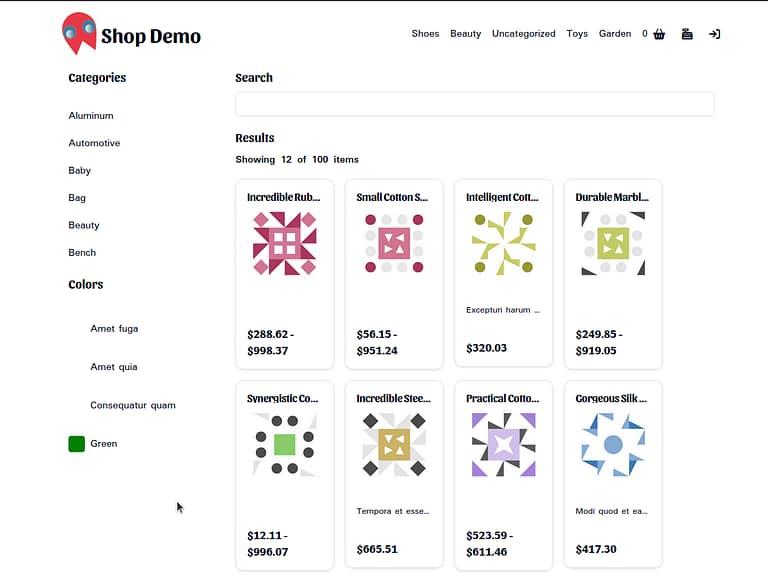
Si vous lancez notre application, vous trouverez que notre page de magasin charge mais aucun des filtres ne fonctionne. La plupart du temps parce que notre catégorie, la couleur, et les liens de page sont fournis une URL réelle pour travailler avec, et ne faisons rien avec SearchBar valeur ajoutée. Dans la partie 4, nous allons construire le ShopProvider composant pour faire le travail de filtrage de nos produits basé sur l’URL et fournir nos composants de filtrage avec des résultats et des outils pour construire des URLs pour plus d’interaction. Allons-y.
Partie 4: Ajout de la fonctionnalité du filtre à la page Shop
1. Créer ShopProvider composant:
// client/ShopProvider/ShopProvider.tsx
import {
  useEffect,
  useContext,
  useReducer,
  createContext,
  PropsWithChildren,
  useCallback,
} from 'react';
import {
  usePathname,
  useSearchParams,
} from 'next/navigation';

import {
  Product,
  ProductCategory,
  PaColor,
  SimpleProduct,
  VariableProduct,
  ProductTypesEnum,
} from '@/graphql';

export type ProductWithPrice = SimpleProduct & { rawPrice: string }
  | VariableProduct & { rawPrice: string };

type URLParts = {
  search?: string;
  categories?: string[];
  colors?: string[];
  price?: [number, number|null];
  page?: number;
};
export interface ShopContext {
  currentUrl: string;
  buildUrl: (params: URLParts) => string;
  page: number;
  search: string;
  selectedCategories: string[];
  selectedColors: string[];
  priceRange: [number, number|null];
  setPriceRange: (priceRange: [number|null, number|null]) => void;
  globalMin: number;
  globalMax: number;
  products: Product[]|null;
  allProducts: Product[]|null;
}

export type ShopAction =
  | { type: 'UPDATE_STATE', payload: Partial<ShopContext> }

const initialState: ShopContext = {
  currentUrl: '',
  buildUrl: () => '',
  page: 1,
  search: '',
  selectedCategories: [],
  selectedColors: [],
  priceRange: [0, null],
  setPriceRange: () => {},
  globalMin: 0,
  globalMax: 100,
  products: null,
  allProducts: null,
};

const shopContext = createContext<ShopContext>(initialState);

export function useShopContext() {
  return useContext(shopContext);
}

const reducer = (state: ShopContext, action: ShopAction): ShopContext => {
  switch (action.type) {
    case 'UPDATE_STATE':
      return { ...state, ...action.payload };
    default:
      return state;
  }
}

function filterProducts(products: Product[], state: ShopContext) {
  let filteredProducts = products;
  if (Object.is(state, initialState)) {
    return filteredProducts;
  }

  // Recherche par catégorie.
  if (state.selectedCategories.length) {
    filteredProducts = filteredProducts.filter((product) => {
      return product.productCategories?.nodes?.some((category: ProductCategory) => {
        return state.selectedCategories.includes(category.slug as string);
      });
    });
  }

  // Recherche par couleur.
  if (state.selectedColors.length) {
    filteredProducts = filteredProducts.filter((product) => {
      return product.allPaColor?.nodes?.some((color: PaColor) => {
        return state.selectedColors.includes(color.slug as string);
      });
    });
  }

  // Recherche par nom, description et brève description.
  if (state.search) {
    filteredProducts = filteredProducts.filter((product) => {
      return product.name?.toLowerCase().includes(state.search.toLowerCase())
        || product.description?.toLowerCase().includes(state.search.toLowerCase())
        || product.shortDescription?.toLowerCase().includes(state.search.toLowerCase());
    });
  }

  // Calculer les prix globaux min et max avant de filtrer par fourchette de prix.
  const prices = filteredProducts.map((product) => {
    const stringPrice = (product as ProductWithPrice).rawPrice;
    if (stringPrice && product.type === ProductTypesEnum.VARIABLE) {
      let rawPrices = stringPrice.split(',').map((price) => Number(price));
      rawPrices.sort();
      return rawPrices;
    }
    if (stringPrice && product.type === ProductTypesEnum.SIMPLE) {
      return Number(stringPrice);
    }
    return 0;
  });

  prices.sort((priceA, priceB) => {
    if (Array.isArray(priceA) && Array.isArray(priceB)) {
      return priceA[0] - priceB[0];
    }
    if (Array.isArray(priceA)) {
      return priceA[0] - (priceB as number);
    }
    if (Array.isArray(priceB)) {
      return (priceA as number) - priceB[0];
    }
    return (priceA as number) - (priceB as number);
  });

  const firstPrice = prices.length && prices[0];
  const lastPrice = prices.length && prices.slice(-1)[0];
  const globalMin = (Array.isArray(firstPrice) ? firstPrice[0] : firstPrice) || 0;
  const globalMax = Array.isArray(lastPrice) ? lastPrice[0] : lastPrice;

  if (state.priceRange[0] || state.priceRange[1]) {
    filteredProducts = filteredProducts.filter((product) => {
      const price = (product as ProductWithPrice).rawPrice;
      if (price && product.type === ProductTypesEnum.VARIABLE) {
        const prices = price.split(',');
        const min = prices[0];
        const max = prices.slice(-1)[0];
        return (min && Number(min)>= state.priceRange[0])
          || (state.priceRange[1] && max && Number(max) <= state.priceRange[1]);
      } else if (price && product.type === ProductTypesEnum.SIMPLE) {
        return (price && Number(price)>= state.priceRange[0])
          && (state.priceRange[1] && price && Number(price) <= state.priceRange[1]);
      }
      return false;
    });
  }

  return {
    allProducts: products,
    products: filteredProducts,
    globalMin,
    globalMax
  };
}

const { Provider } = shopContext;


export interface ShopProviderProps {
  allProducts: Product[];
}

export function ShopProvider({ allProducts, children }: PropsWithChildren<ShopProviderProps>) {
  const [state, dispatch] = useReducer(reducer, initialState);
  const pathname = usePathname();
  const searchParams = useSearchParams();
  const currentParams = searchParams.toString();


  useEffect(() => {
    dispatch({ type: 'UPDATE_STATE', payload: {
      search: searchParams.get('search') || '',
      selectedCategories: searchParams.get('categories')?.trim().split('|') || [],
      selectedColors: searchParams.get('colors')?.trim().split('|') || [],
      priceRange: searchParams.get('price')
        ?.trim()
        .split('-')
        .map((p) => Number(p) || 0)
        .reverse() as [number, number|null] || [0, null],
      page: Number(searchParams.get('page')) || 1,
    }});
  }, [currentParams]);

  const buildUrl = useCallback((params: URLParts) => {
    const urlParts = {
      search: searchParams.get('search'),
      categories: searchParams.get('categories')?.trim().split('|') || [],
      colors: searchParams.get('colors')?.trim().split('|') || [],
      price: searchParams.get('price')
        ?.trim()
        .split('-')
        .map((p) => Number(p) || 0)
        .reverse() as [number, number|null],
      page: Number(searchParams.get('page')),
      ...params,
    };

    const url = new URL(`${process.env.FRONTEND_URL}${pathname}`);

    if (urlParts.search) {
      url.searchParams.set('search', urlParts.search);
    }
    if (urlParts.categories.length) {
      url.searchParams.set('categories', urlParts.categories.join('|'));
    }
    if (urlParts.colors.length) {
      url.searchParams.set('colors', urlParts.colors.join('|'));
    }
    const price = urlParts.price;
    if (price && ((0 !== price[0] && state.globalMin !== price[0])
      || price[1] && state.globalMax !== price[1])) {
      url.searchParams.set('price', price.filter(p => !!p).join('-'));
    }
    if (urlParts.page && urlParts.page !== 1) {
      url.searchParams.set('page', urlParts.page.toString());
    }

    return `${url.pathname}${url.search}`;
  }, [searchParams, pathname]);

  const store = {
    ...state,
    currentUrl: `${pathname}${searchParams.toString()}`,
    buildUrl,
    ...filterProducts(allProducts, state),
  };

  return (
    <Provider value={store}>
      {children}
    </Provider>
  );
}
Les ShopProvider composant gère l’état et fournit la logique pour filtrer les produits basés sur des paramètres de recherche tels que le terme de recherche, la catégorie de produits, la couleur, et la gamme de prix. Voici une explication des parties principales :
- Types & État initialLes
ShopContexttype définit la forme de l’état géré par leShopProvidercomposante.initialStatedéfinit les valeurs initiales de cet état. - Réducteur: La fonction réducteur prend l’état courant et une action, et retourne le nouvel état. Pour l’instant, nous n’avons qu’un seul type d’action: «UPDATE STATE», qui fusionne simplement l’état courant avec la charge utile de l’action.
- Contexte: Nous utilisons l’API contextuelle de React pour créer un contexte et un composant fournisseur. Le contexte nous permet de partager l’état et certaines fonctions d’aide dans l’arborescence des composants sans avoir à passer manuellement les accessoires par des nœuds intermédiaires.
- Produits de filtrage: Cette fonction applique les filtres (terme de recherche, catégorie, couleur et gamme de prix) à la liste des produits. Il calcule également les prix minimaux et maximaux mondiaux pour la liste de produits actuelle.
- utiliserEffect Crochet: Ce crochet synchronise l’état avec les paramètres de la requête URL. Chaque fois que les paramètres de la requête changent, il envoie une action “UPDATE STATE” avec le nouvel état dérivé des paramètres de la requête.
- buildUrl Fonction: Cette fonction crée une nouvelle URL pour les filtres actuels. Il prend un objet de parties d’URL, le fusionne avec les paramètres de recherche actuels, et construit une nouvelle URL à partir de lui. Cette URL peut être utilisée pour naviguer dans l’état actuel des filtres.
- FournisseurLes
Providerle volet enveloppe ses enfants, leur donnant accès au contexte. Il transmet l’état actuel et les fonctions d’aide au contexte.
2. Ajouter ShopProvider à la page Boutique :
// app/page.tsx
...

export default async function ShopPage() {
  ...

  return (
    <ShopProvider allProducts={products}>
      <Shop
        products={products}
        categories={categories}
        colors={colors}
/>
    </ShopProvider>
  );
}
Avec cela, ShopProvider a été ajouté à la page Shop. Tous les produits sont transmis à ce fournisseur pour s’assurer que l’ensemble de la boutique a accès à l’État.
3. Mettre à jour les composants du filtre à utiliser ShopProvider:
// client/ShopCatégories/ShopCatégories.tsx
import Link from 'next/link';
...

import { useShopContext } from '@/client/ShopProvider';
import { Badge } from '@/ui/badge';
...

export function ShopCategories({ categories }: ShopCategoriesProps) {
  const { selectedCategories, buildUrl } = useShopContext();
  return (
    <>
      <div className="flex gap-2 flex-wrap mb-4">
        {selectedCategories.map((slug) => {
          const category = categories.find((c) => c.slug === slug);
          if (!category) {
            return null;
          }

          const href = buildUrl({
            categories: selectedCategories.filter((s) => s !== slug),
            page: 1,
          });
          return (
            <Link
              key={category.id}
              href={href}
              shallow
              prefetch={false}
>
              <Badge
                variant="outline"
                className={cn(
                  'hover:bg-red-500 hover:text-white cursor-pointer',
                  'transition-colors duration-250 ease-in-out'
                )}
>
                {category.name}
              </Badge>
            </Link>
          );
        })}
      </div>
      <ul className="mb-4 max-h-[40vh] lg:max-h-[25vh] overflow-y-scroll scrollbar-thin scrollbar-corner-rounded scrollbar-thumb-ring">
        {categories.map((category) => {
          if (selectedCategories.includes(category.slug as string)) {
            return null;
          }
          const href = buildUrl({
            categories: [...selectedCategories, category.slug as string],
            page: 1,
          });
          return (
            <li className="group py-2" key={category.id}>
              <NavLink href={href} prefetch={false} shallow>
                {category.name}
              </NavLink>
            </li>
          );
        })}
      </ul>
    </>
  );
}
// client/PaColorPicker/PaColorPicker.tsx
import Link from 'next/link';
...
import { useShopContext } from '@/client/ShopProvider';
...
import { Badge } from '@/ui/badge';
...
export function PaColorPicker({ colors }: PaColorPickerProps) {
const { buildUrl, selectedColors, allProducts } = useShopContext();
const displayedColors = allProducts
? colors.filter((color) => {
const productsWithColor = allProducts.filter((product) => {
if (!product.allPaColor || product.allPaColor.nodes.length === 0) {
return false;
}
return product.allPaColor.nodes.some((node: PaColor) => {
return node.slug === color.slug;
});
});
return productsWithColor.length> 0;
})
: colors;
return (
<>
<div className="flex gap-2 flex-wrap mb-4">
{selectedColors.map((slug) => {
const color = displayedColors.find((c) => c.slug === slug);
if (!color) {
return null;
}
const href = buildUrl({
colors: selectedColors.filter((s) => s !== slug),
});
return (
<Link
key={color.id}
href={href}
shallow
prefetch={false}
>
<Badge
variant="outline"
className={cn(
'hover:bg-red-500 hover:text-white cursor-pointer',
'transition-colors duration-250 ease-in-out',
'flex gap-1 border-0'
)}
>
<ColorSwatch color={color.slug as string} circle small/>
{color.name}
</Badge>
</Link>
);
})}
</div>
<ul className="mb-4 max-h-[40vh] lg:max-h-[25vh] overflow-y-scroll scrollbar-thin scrollbar-corner-rounded scrollbar-thumb-ring">
{displayedColors.map((color) => {
if (selectedColors.includes(color.slug as string)) {
return null;
}
const href = buildUrl({
colors: [...selectedColors, color.slug as string],
});
return (
<li className="group py-4" key={color.id}>
<NavLink href={href} className="px-0 flex gap-2">
<ColorSwatch color={color.slug as string}/>
{color.name}
</NavLink>
</li>
);
})}
</ul>
</>
);
}/ client/ProductListing/ProductListing.tsx
...
import { useShopContext } from "@/client/ShopProvider";
...
export function ProductListing({ products }: ProductListingProps) {
...
const { products: filteredProducts, buildUrl, page } = useShopContext();
const pageCount = Math.floor((filteredProducts || products).length / pageSize);
const hasNext = page < pageCount;
const hasPrev = page> 1;
const displayProducts = filteredProducts?.slice((page - 1) * pageSize, page * pageSize)
|| products.slice((page - 1) * pageSize, page * pageSize);
useEffect(() => {
if (page> pageCount) {
const url = buildUrl({ page: pageCount });
push(url, { shallow: true });
}
}, [pageCount]);
return (
<>
<p className="font-semibold mb-4">Showing {displayProducts.length} of {(filteredProducts || products).length} items</p>
...
<div className="flex justify-center my-4 gap-x-2 text-sms">
<Link
href={buildUrl({ page: Math.max(page - 1, 1) })}
role="button"
className={cn(
hasPrev ? 'text-primary-foreground' : 'text-gray-400 opacity-50 pointer-events-none',
'self-center rounded-md text-sm font-medium transition-colors',
'focus-visible:outline-none focus-visible:ring-1 focus-visible:ring-ring',
'bg-primary shadow hover:bg-primary/90 h-9 px-4 py-2',
)}
aria-label="Previous page"
shallow
>
Previous
</Link>
<div className="flex flex-wrap justify-center gap-2">
{Array.from({ length: Math.min(pageCount, maxPages) }).map((_, index) => {
const pageNumber = page> Math.floor(maxPages / 2)
? (page - Math.floor(maxPages / 2)) + index
: index + 1;
return (
<Link
key={index}
href={buildUrl({ page: pageNumber })}
role="button"
className={cn(
page !== pageNumber ? 'text-primary-foreground' : 'text-gray-400 opacity-50 pointer-events-none',
'rounded-md text-sm font-medium transition-colors',
'focus-visible:outline-none focus-visible:ring-1 focus-visible:ring-ring',
'bg-primary shadow hover:bg-primary/90 h-9 px-4 py-2',
)}
aria-label={`Page ${pageNumber}`}
shallow
>
{pageNumber}
</Link>
)
})}
</div>
<Link
href={buildUrl({ page: Math.min(page + 1, pageCount) })}
role="button"
className={cn(
hasNext ? 'text-primary-foreground' : 'text-gray-400 opacity-50 pointer-events-none',
'self-center rounded-md text-sm font-medium transition-colors',
'focus-visible:outline-none focus-visible:ring-1 focus-visible:ring-ring',
'bg-primary shadow hover:bg-primary/90 h-9 px-4 py-2',
)}
aria-label="Next page"
shallow
>
Next
</Link>
</div>
</>
);
}// client/SearchBar/SearchBar.tsx
...
import { useShopContext } from '@/client/ShopProvider';
...
export function SearchBar() {
...
const { currentUrl, buildUrl, search } = useShopContext();
const [searchInput, setSearchInput] = useState(search);
const [debouncedSearchInput, setDebouncedSearchInput] = useState(searchInput);
...
useEffect(() => {
const url = buildUrl({
search: debouncedSearchInput,
page: 1,
});
if (url !== currentUrl) {
push(url, { shallow: true });
}
}, [debouncedSearchInput]);
return (
<Input
className="mb-4"
value={searchInput}
onChange={(event) => setSearchInput(event.target.value)}
/>
);
}ShopCategories, PaColorPicker, ProductListinget SearchBar ont été mis à jour pour utiliser ShopProvider. Cela signifie que ces composants peuvent maintenant accéder au contexte de magasin, leur permettant de filtrer des produits basés sur des catégories sélectionnées, des couleurs et des requêtes de recherche.
Note : les fonctions buildUrl et useShopContext sont utilisés dans ces composants. Les buildUrl fonction construit une nouvelle URL basée sur les changements aux filtres (par exemple, certaines catégories, couleurs et termes de recherche). useShopContext est un crochet personnalisé qui fournit un accès facile au contexte géré par ShopProvider.
Par exemple, ShopCategories composant, vous pouvez voir qu’il utilise le selectedCategories et buildUrl des useShopContext Accroche-toi. Chaque fois qu’une catégorie est sélectionnée, elle met à jour l’URL et donc l’affichage des produits selon les catégories sélectionnées:
// client/ShopCatégories/ShopCatégories.tsx
const { selectedCategories, buildUrl } = useShopContext();
De même, PaColorPicker, ProductListinget SearchBar les composants utilisent également buildUrl et useShopContext crochet pour ajuster les produits affichés en fonction des filtres sélectionnés par l’utilisateur.
Avec l’inclusion de ces changements, votre boutique dispose désormais d’un système centralisé de gestion de l’état qui permet une manipulation et une récupération efficaces de l’état tout au long de votre application. Il en résulte un magasin eCommerce plus robuste et plus flexible, mieux adapté aux besoins de ses utilisateurs.
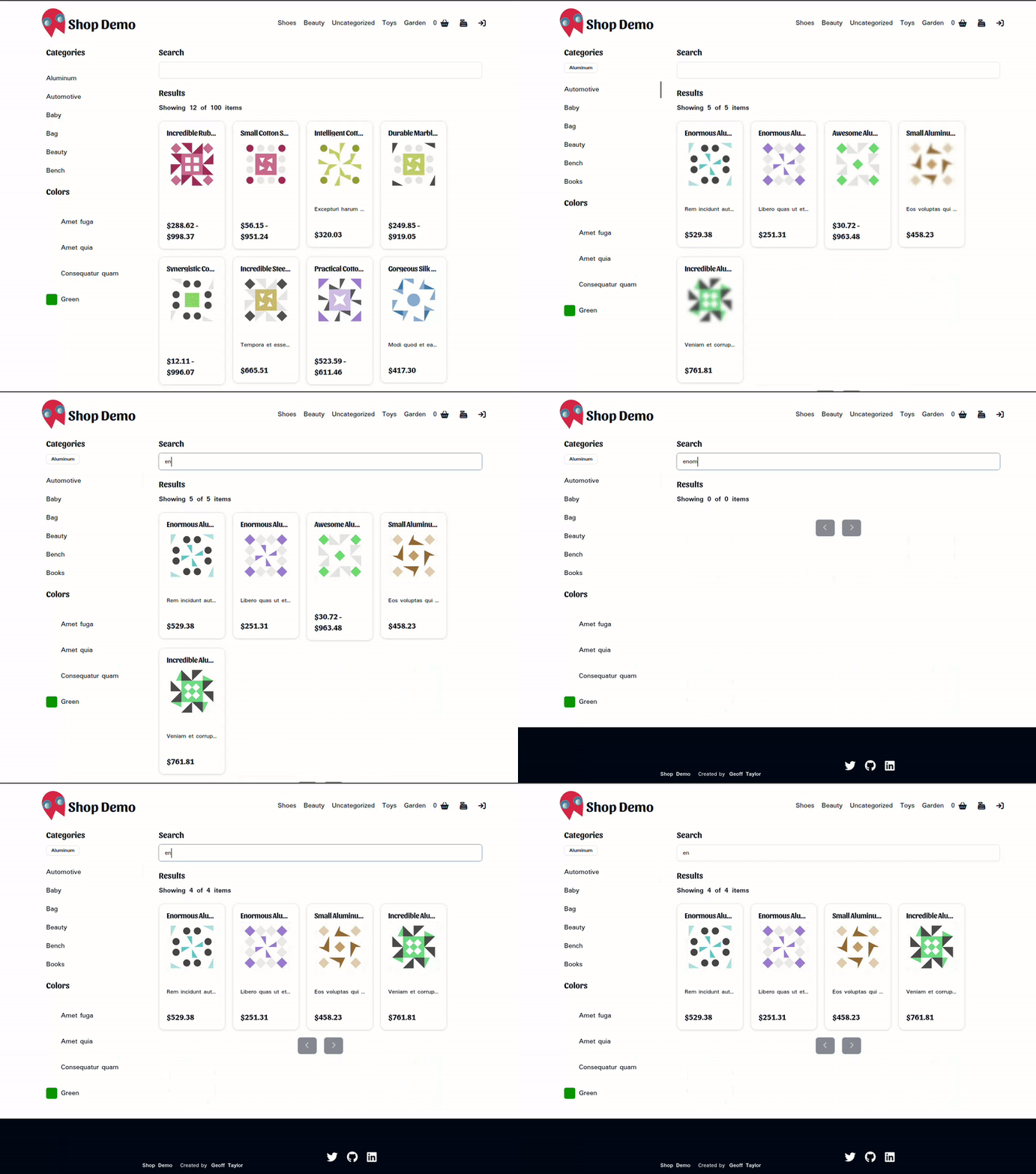
Partie 5: Ajouter les pages de catégorie.
Cette dernière partie sera rapide. Pour mettre en œuvre la page /category/* liens dans le TopNav définir /app/[category]/page.tsx comme suit:
// app/[catégorie]/page.tsx
import {
  fetchProducts,
  fetchColors,
} from '@/graphql';

import { Shop } from '@/server/Shop';
import { ShopProvider } from '@/client/ShopProvider';
export interface CategoryPageProps {
  params: {
    category: string
  }
}

export default async function CategoryPage({ params }: CategoryPageProps) {
  const { category } = params;

  if (!category) return (
    <h1>Page not found</h1>
  );

  const products = await fetchProducts(1, 0, { category: category });
  const colors = await fetchColors(1) || [];

  if (!products || products.length === 0) return (
    <h1>{`The ${category} category does not exist. Please check URL and try again.`}</h1>
  );

  return (
    <ShopProvider allProducts={products}>
      <Shop
        products={products}
        colors={colors}
/>
    </ShopProvider>
  );
}
Il devrait être assez évident quant à ce qui se passe, donc sans entrer dans trop de détails cette page fonctionne de façon identique à notre page Shop, sauf qu’aucune catégorie n’est fournie à notre Shop composant pour le filtrage et seuls les produits connectés à notre catégorie sélectionnée sont interrogés.
Conclusion
C’est ça pour ce tutoriel ! Vous avez maintenant créé avec succès une page Shop fonctionnelle avec une navigation top fonctionnelle, des listes de produits et des filtres. Il y a encore beaucoup à faire, dans le prochain tutoriel, nous mettrons en œuvre la navigation utilisateur et la page de connexion. Restez au courant !
Leave a Reply