ヘッドアップ: このチュートリアルでは、以前のWooGraphQLリリースをカバーし、最新のものはありません。 書き換え版が進行中です。公開したらここからリンクします。
コンテンツの表
- ヘッドレスeコマースアプリケーション用のWordPressの設定
- 開発のためのeコマースアプリの作成と設定
- WooGraphQL の店舗一覧ページ
- ユーザログインとナビゲーションの作成
- 製品ページとカートオプションの作成
ヘッドレス電子商取引アプリケーションの作成に関するチュートリアルシリーズの最初の部分へようこそ! このシリーズは、堅牢なeコマースアプリケーションをバックスキャニングしたい開発者のためのものです。 WooCommerceについて 店舗情報 WPグラフQL そして、 WPGraphQLウーコマース (ウーグラフQL). この章では、この試みの準備でWordPressのインストールをセットアップするプロセスについて説明します。
ヘッドレスeコマースアプリケーション用のWordPressの設定
ダイビング前に、いくつかの前提が順調です。 ガイドと一緒にフォローし、WordPress環境を正確にスピンして、Dockerの構成を使っていると仮定します。 /backend ディレクトリ デモリポジトリ GitHubから 必要な依存関係とプラグインで準備されたローカルWordPressインストールがある場合、タイトルのセクションにスキップして自由に感じます WooGraphQL の設定お問い合わせ
私たちが何をしているか
- クローン
wp-graphql-demoリポ - スタートアップドッカーネットワーク
- インストール + アクティブ WooCommerceについて
- 製品を生成します。
- カートページ、チェックアウト、アカウントページの生成
- インストール + アクティブ WPグラフQL
- インストール + アクティブ WPGraphQLウーコマース
デモリポジトリに含まれているWP環境の前提条件
- ログイン
- コンポーザー
- ドッカー+ドッカーコンポーズ
依存関係と開始ドッカーをインストールする
開始するには、ターミナルを選択したディレクトリに開き、リポジトリをクローンし、 /backend ディレクトリ
git clone https://github.com/kidunot89/woographql-demo.git && cd woographql-demo/backendリポジトリをプルした後、 /backend ディレクトリ。 このチュートリアルでは使用できません /frontend ディレクトリなので無視できます。 ターミナルから /backend ディレクトリは、次のコマンドを実行します。
composer install依存関係がインストールされた後、Docker Compose を使用して、Docker ネットワークの作成と起動を行います。
docker-compose upDockerが正常に起動したら、WordPressのインストールをナビゲートして完了することができます http://localhost:8080/wp/wp-adminお問い合わせ
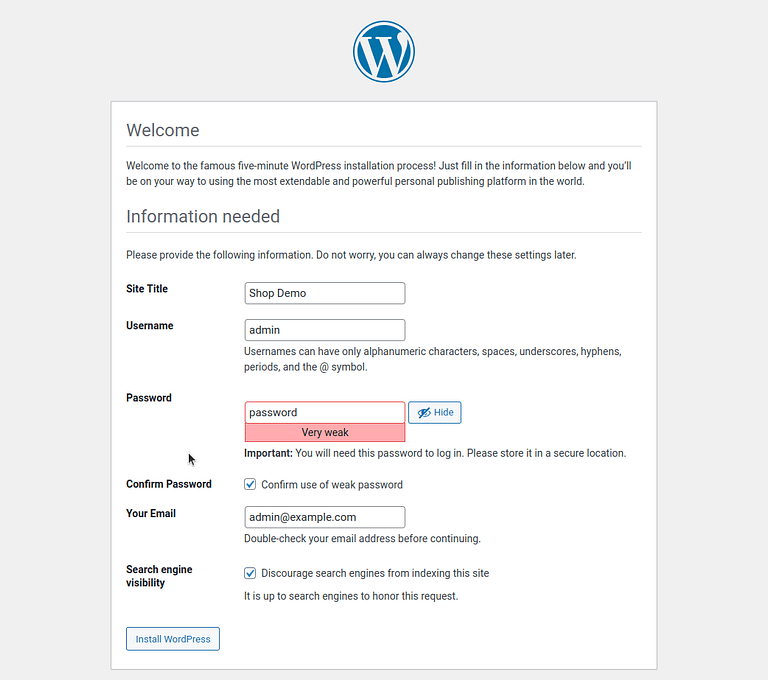
インストールを確定し、新しいWordPressサイトにログインするための指示に従ってください。
プラグインとセットアップストアの有効化
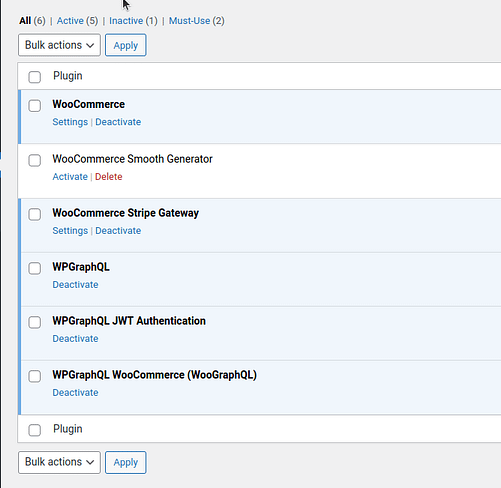
WordPressサイトが稼働中であることから、必要なプラグインをアクティブにし、ストアをセットアップしましょう。 WordPressダッシュボードから、プラグインページに移動し、次の操作を実行します。 WooCommerceについて, WPグラフQLと WPGraphQLウーコマースお問い合わせ
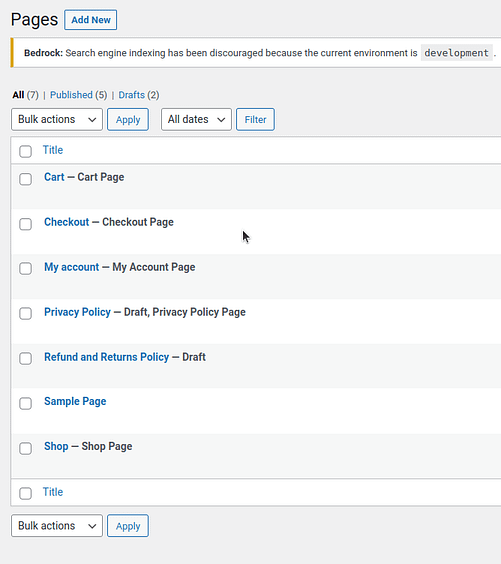
これが新しいインストールの場合、WooCommerceは自動生成する必要があります Cart, Shopと Checkout アクティベーションページ
プラグインをアクティブにすると、ストアの商品が生成されます。 これを行うには、新しいターミナルウィンドウを開きます(Dockerネットワークが別のターミナルウィンドウでまだ実行されていることを保証します)。 /backend デモのディレクトリ。 ここから、次のコマンドを実行します。
composer generate-products 100このコマンドは、店舗の100製品を自動生成します。 これらの製品の品質は、トップティアではありませんが、それらはあなたの店主をテストし、開発するのに最適です。

WooGraphQL の設定
ヘッドレスeコマースアプリケーション用のWordPressを設定するための最終ステップは、WooGraphQLの設定です。 WordPressダッシュボードに移動して、GraphQL > 設定に移動します。 ここから、選択します WooGraphQL タブ。
内側に WooGraphQL 設定、外観 Enable User Session transferring URLs 設定とチェック Cart URL, Checkout URLと Account URL オプション。
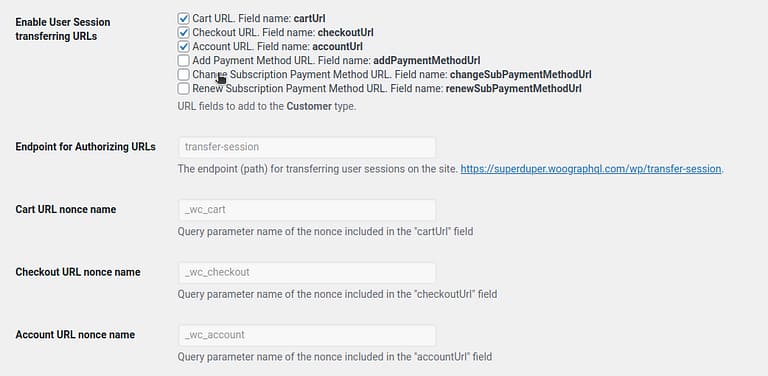
このオプションを有効にすると、WooGraphQL にチェックしたセッションドロップ URL を GraphQL スキーマに登録し、セッションドロップエンドポイントをオンにします。 デフォルトでは、このエンドポイントは https://our-site/transfer-session
設定を確定するために「変更を保存」ボタンをクリックしてください!
お問い合わせ あなたのWordPressのインストールは、あなたのヘッドレスeコマースアプリケーションの開発のために準備されています。 このチュートリアルシリーズの次のインストールでは、フロントエンドの設定に飛びます リアクション そして、 次へ.js. ハッピーコーディング!
Leave a Reply